Nová aktualizácia iOS 16 pre iPhone vám v skutočnosti umožní upravovať a rušiť odosielanie správ – tu je návod
Zistite Svoj Počet Anjela

Jacob Krol/Paráda
Nová aktualizácia iOS 16 pre iPhone vám v skutočnosti umožní upravovať a rušiť odosielanie správ – tu je návod
S aktualizáciou správ pre iOS 16 od Apple sa všetci rozprávajú.- autor: Jakub Krol
- Aktualizovaný dátum:
Áno, Apple to konečne urobil. V systéme iOS 16 môžete teraz upravovať správy iMessage a dokonca ich odoslanie relatívne ľahko zrušiť. Premýšľal ako zrušiť odosielanie správ na telefónoch iPhone ? Pokryli sme vás.
Od rozbitia, ako sa uistiť, že ste beh úplne nový softvér pre iPhone, ktorý vám vysvetlí, ako upravovať správy a dokonca aj zrušiť ich odosielanie pomocou systému iOS 16, zabezpečíme, aby ste sa v týchto nových funkciách cítili pohodlne.
Uistite sa, že používate iOS 16
Ak chcete odomknúť tento vylepšený zážitok zo služby Správy, musíte sa uistiť, že používate iOS 16. Najnovšia a najlepšia verzia softvéru Apple pre iPhone – spolu s posledným iPodom Touch – je k dispozícii ako bezplatná bezdrôtová aktualizácia do vhodných zariadení kdekoľvek.
Aj keď je strata údajov pri aktualizácii softvéru zriedkavá, mali by ste sa uistiť, že sú vaše údaje zálohované. Môžete to urobiť na svojom zariadení prostredníctvom zálohy iCloud alebo pripojiť svoj iPhone k počítaču Mac a zálohovať ho lokálne. V každom prípade je dobré si telefón zálohovať.
Potom na svojom iPhone otvorte „Nastavenia“, potom prejdite na Všeobecné a vyberte „Aktualizácia softvéru“. Počkajte, kým sa táto stránka načíta, a potom kliknite na „Inovovať na iOS 16“ v spodnej časti a potom na „Stiahnuť a nainštalovať“ na ďalšej stránke. Budete môcť sledovať priebeh sťahovania, prípravu aktualizácie a následne aj prípadnú inštaláciu.
Našich priateľov môžete navštíviť na Ulica Úplný prehľad všetkého, čo je nové v systéme iOS 16 a nižšie, nájdete zoznam zariadení, na ktorých je možné spustiť systém iOS 16.
- iPhone 14, iPhone 14 Plus, iPhone 14 Pro a iPhone 14 Pro Max
- iPhone 13 Mini, iPhone 13, iPhone 13 Pro a iPhone 13 Pro Max
- iPhone SE 3. gen
- iPhone 12 Mini, iPhone 12, iPhone 12 Pro a iPhone 12 Pro Max
- iPhone 11 , iPhone 11 Pro , & iPhone 11 Pro Max
- iPhone XS, iPhone XS Max
- iPhone XR
- iPhone X
- iPhone 8 a iPhone 8 Plus
- iPhone SE 2. gen
Ďalej sa pozrime na to, ako upraviť a odstrániť texty po aktualizácii telefónu.
Súvisiace: Naše testovanie a recenzia nového Apple iPhone 14 Pro a 14 Pro Max
Ako upraviť správy v systéme iOS 16
Prvé veci – úprava a zrušenie odoslania je len pre iMessages.
Povedzme teda, že chcete priateľovi poslať „Ahoj, ako sa máš“, ale namiesto „sa“ napíšete „jedol“. Váš priateľ na to pravdepodobne príde, ale môžete túto správu dlho stlačiť a potom klepnúť na „Upraviť“, aby ste ju zmenili. V skutočnosti máte povolené vykonávať úpravy až 15 minút a môžete to urobiť až päťkrát.
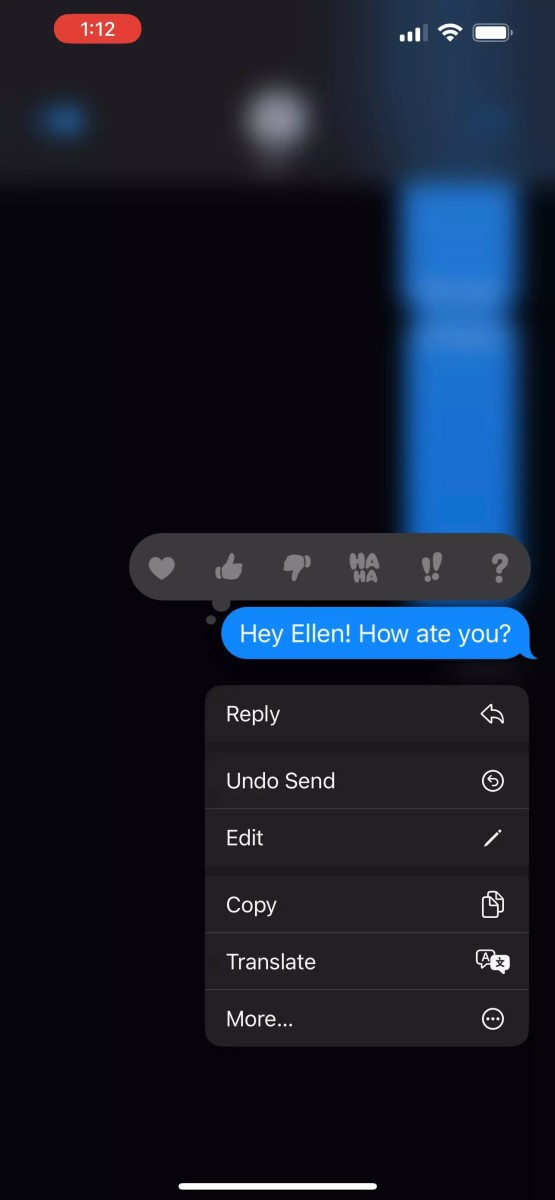
Jacob Krol/Paráda
Podobne ako pri úprave textu dlho stlačíte správu iMessage, ktorú chcete odstrániť. V skutočnosti jednoducho vyberiete možnosť „Zrušiť odoslanie“ a bude to vyzerať, akoby z vášho vlákna praskla bublina – je to hotové v priebehu niekoľkých sekúnd. A podobne ako pri úpravách, po odoslaní textu máte iba 15 minút na jeho odoslanie.
Ak má prijímač aj aktualizovaný softvér iOS 16, tento text sa z vlákna odstráni aj pre neho a odošle sa mu poznámka, že „[Meno osoby] neodoslal správu“.
Na vašej strane sa zobrazí text „Odoslali ste správu. [Person] môže stále vidieť správu na zariadeniach, kde softvér nebol aktualizovaný.“
Takže len pre zhrnutie: správy iOS 16 môžu byť skutočne vymazané z oboch strán iba vtedy, ak majú obaja jednotlivci aktualizovaný softvér. A prípadný príjemca bude stále upozornený, že sa vám podarilo zrušiť odoslanie správy.
Ale aspoň ak pošlete text inému používateľovi iOS 16, ktorý nemal vidieť, a včas ho zachytíte, môžete ho bez ujmy odstrániť!
Ďalej: Testovali sme nový iPhone 14 a máme veľa na zdieľanie – vrátane podrobností o „fotickom motore“!
